لماذا تشاهد حياة الآخرين؟
شاهد حياتك أنت
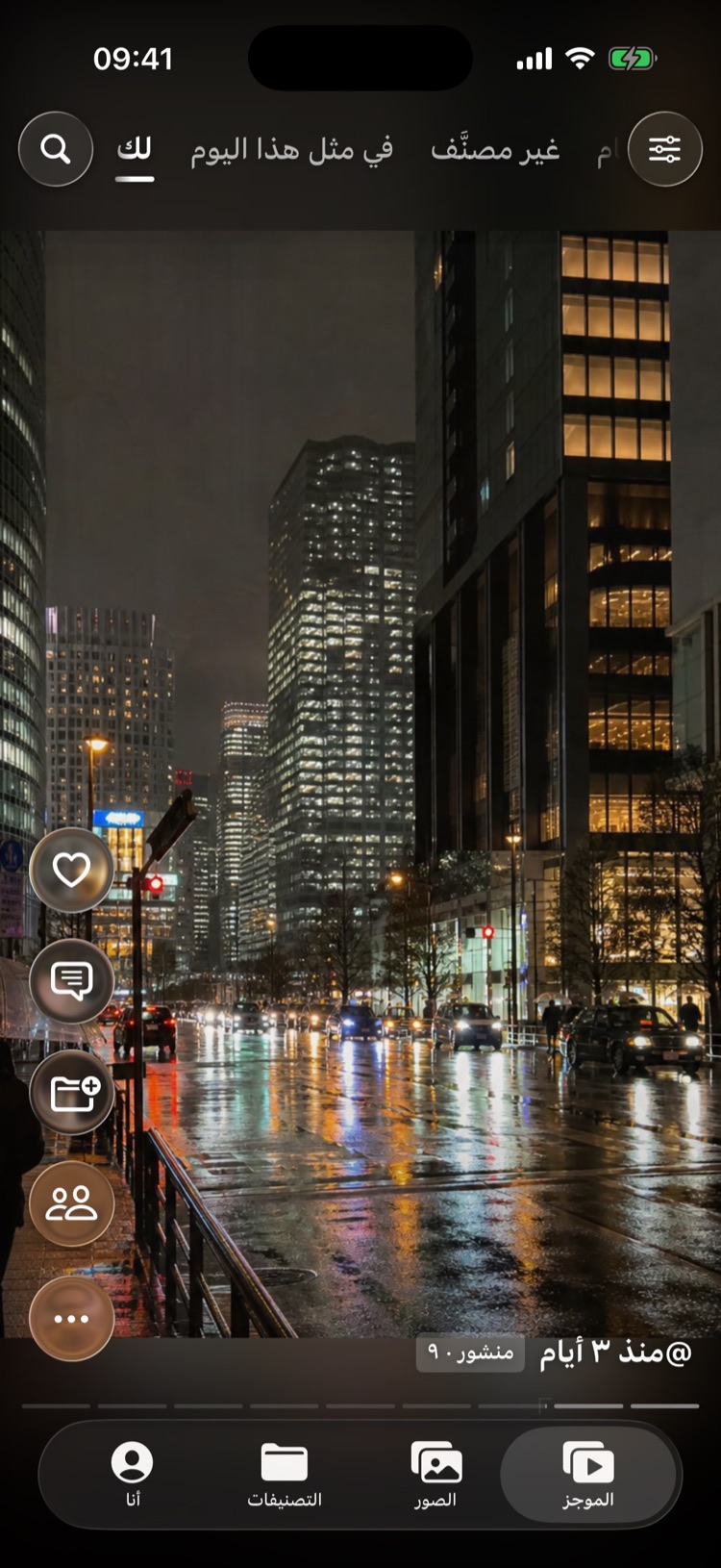
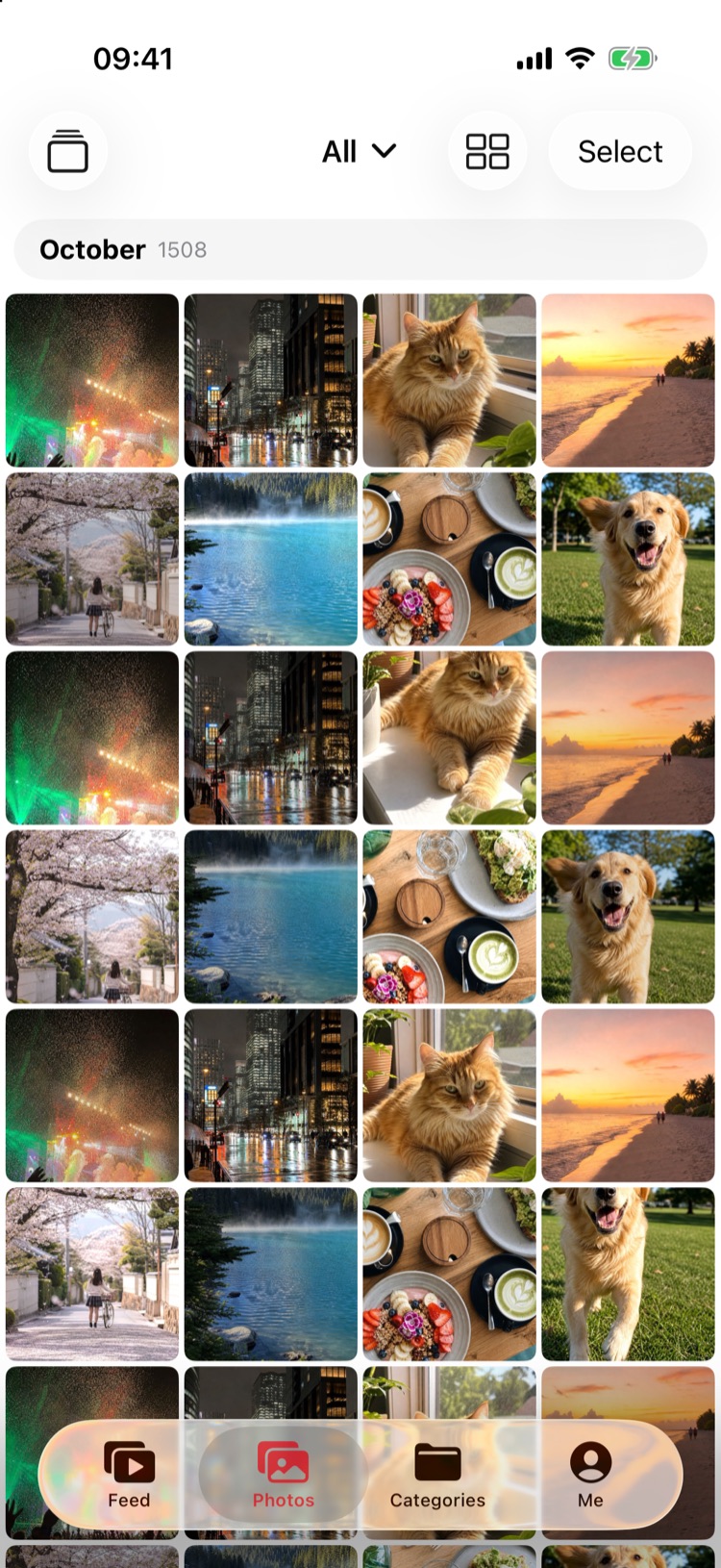
حياتك رائعة أيضًا. آلاف الفيديوهات في هاتفك، ومعظمها لم تشاهده مرة أخرى. يحوّلها Lumora إلى موجز تسحب فيه، ويرتب صورك في منشورات — فتنتظم مكتبتك وأنت تتصفح.
بلا تسجيل · صورك تبقى على هاتفك

كلما كبرت مكتبتك، قلّ ما تفتحها
مكتبة النظام بارعة في الحفظ، لا في المشاهدة أو التنظيم.
الفيديوهات قابعة في مكتبتك — ومشاهدتها من جديد تعني أن تفتح وتغلق وتنقر التالي، مرة بعد مرة.
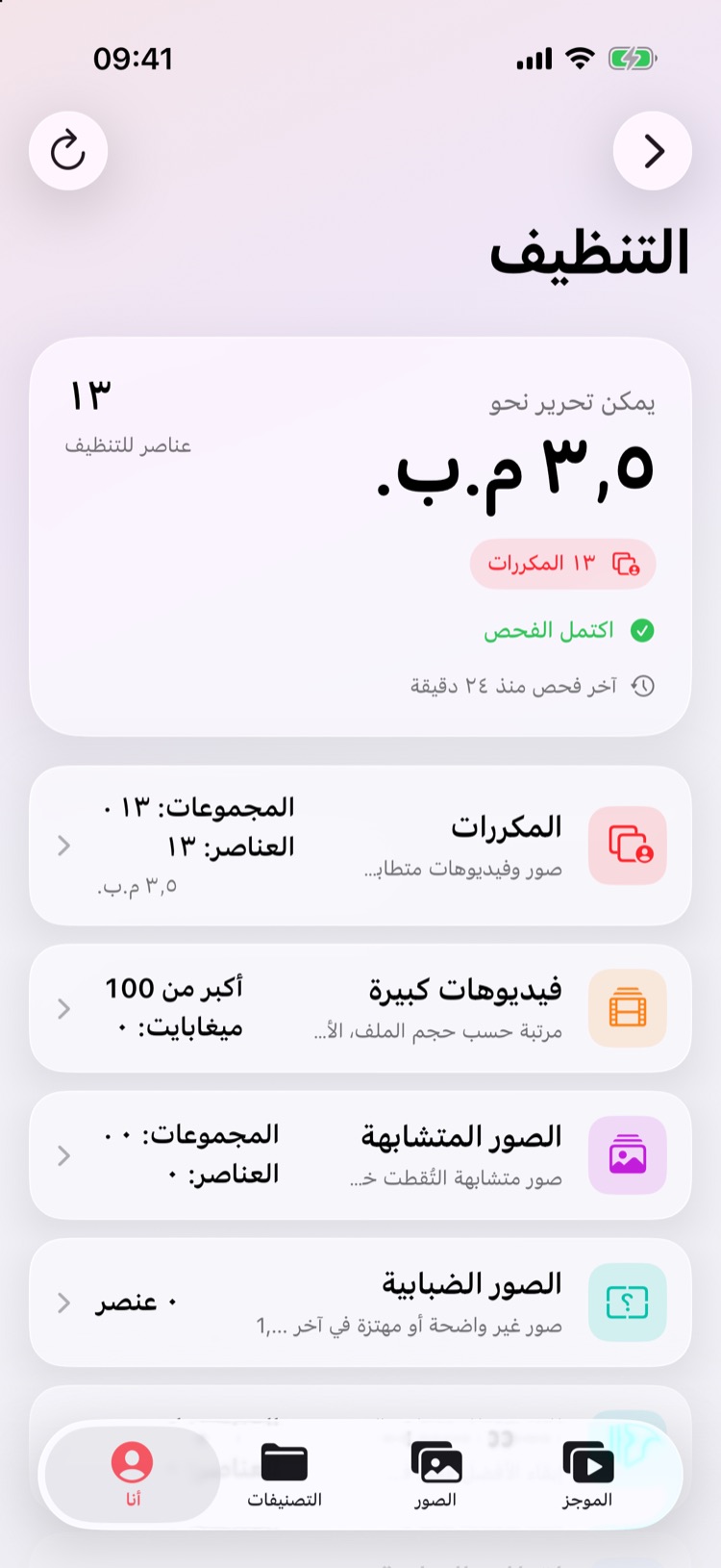
من الصور المكررة واللقطات المتتابعة ولقطات الشاشة تشغل المساحة، ولا تعرف من أين تبدأ.
من حذف شيء مهم، فلا تنظّف أبدًا.
ثلاث خطوات
بلا تسجيل ولا استيراد — افتحه وستجد مكتبتك.
يقرأ Lumora مكتبة صور النظام مباشرة. لا يُرفع أي شيء.
اسحب بين الفيديوهات؛ وتُجمَّع الصور في منشورات حسب الوقت. انقر مرتين على ما يعجبك.
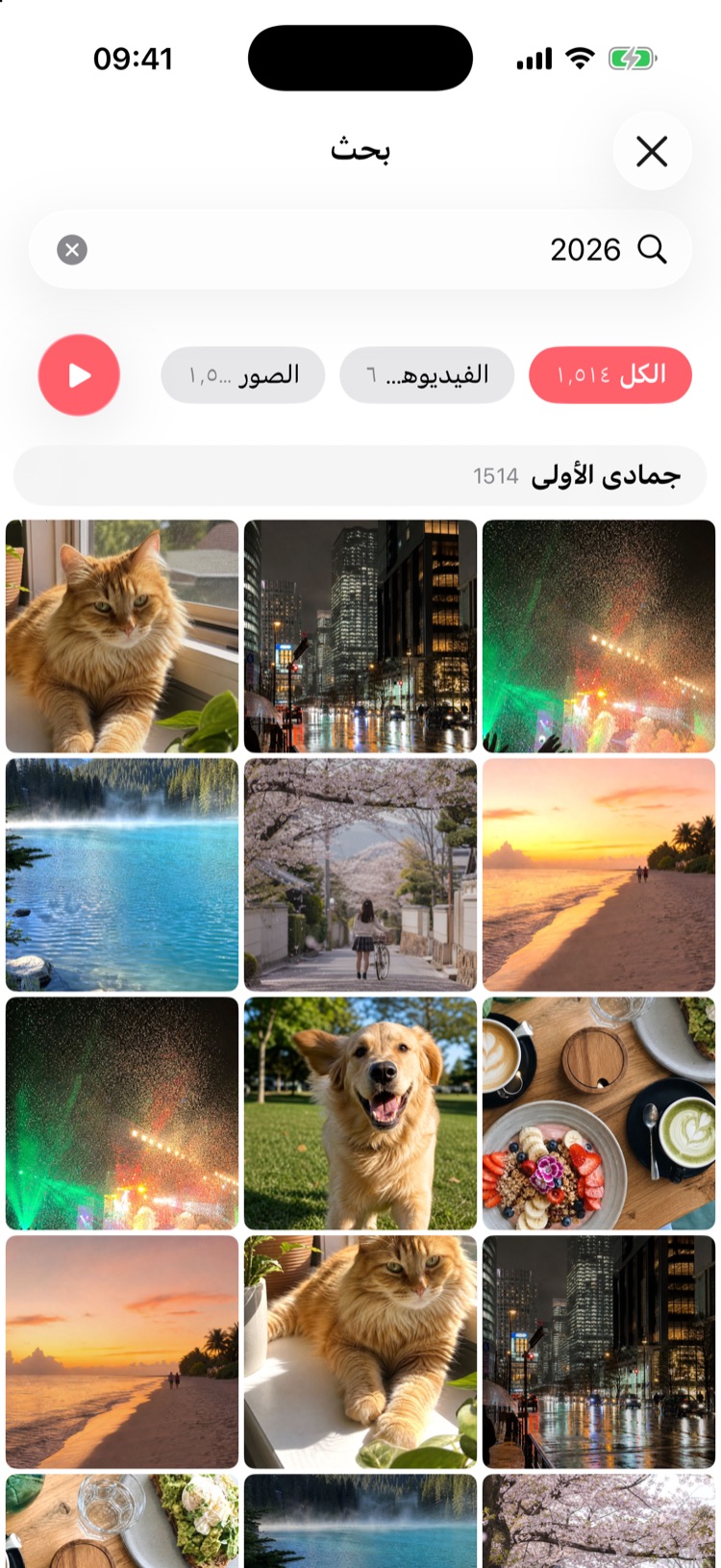
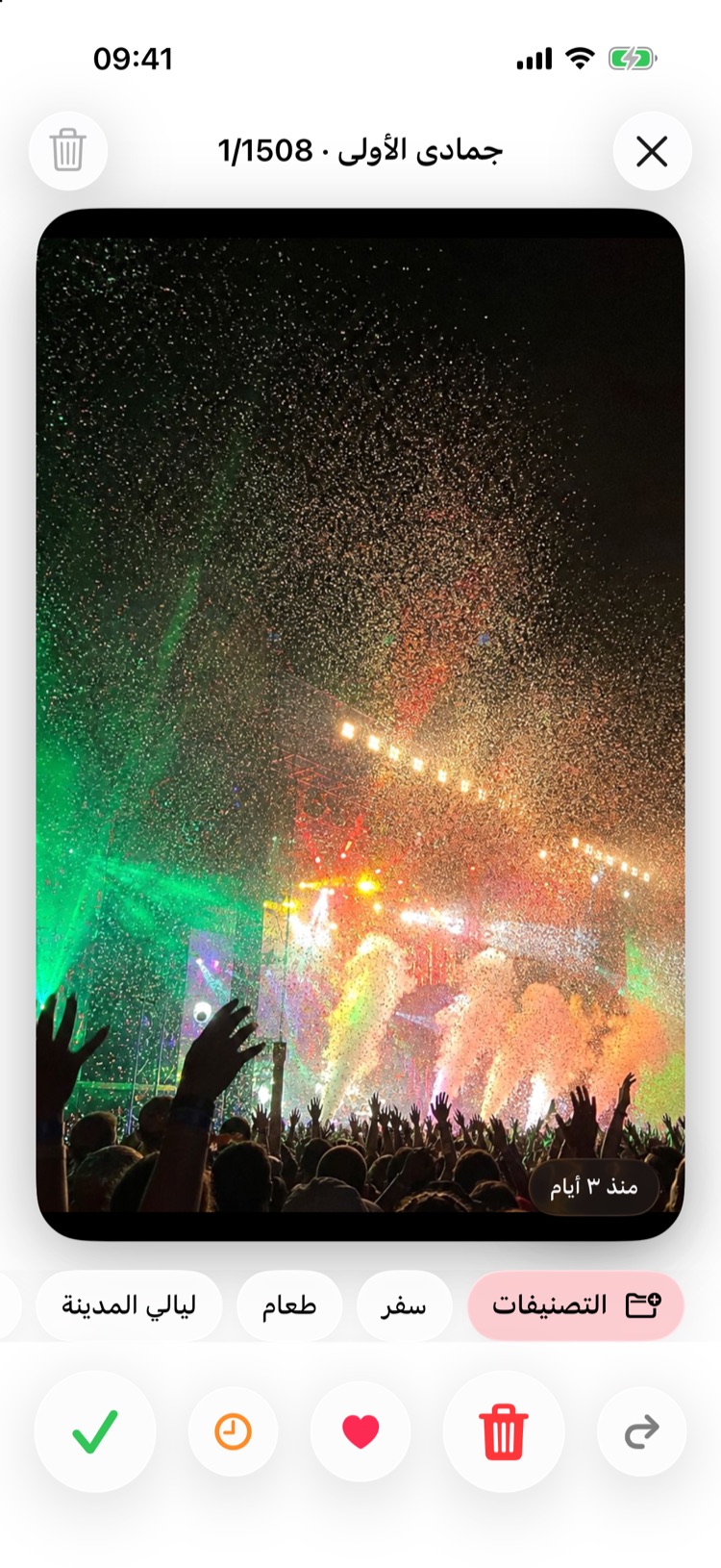
انقر للتصنيف، وحدّد للحذف، ونظّف المكرر بلمسة واحدة.
ممتع للمشاهدة، سريع في التنظيم
كل إجراء تقريبًا يكفيه إصبع واحد.
صورك معروضة على طريقة Xiaohongshu
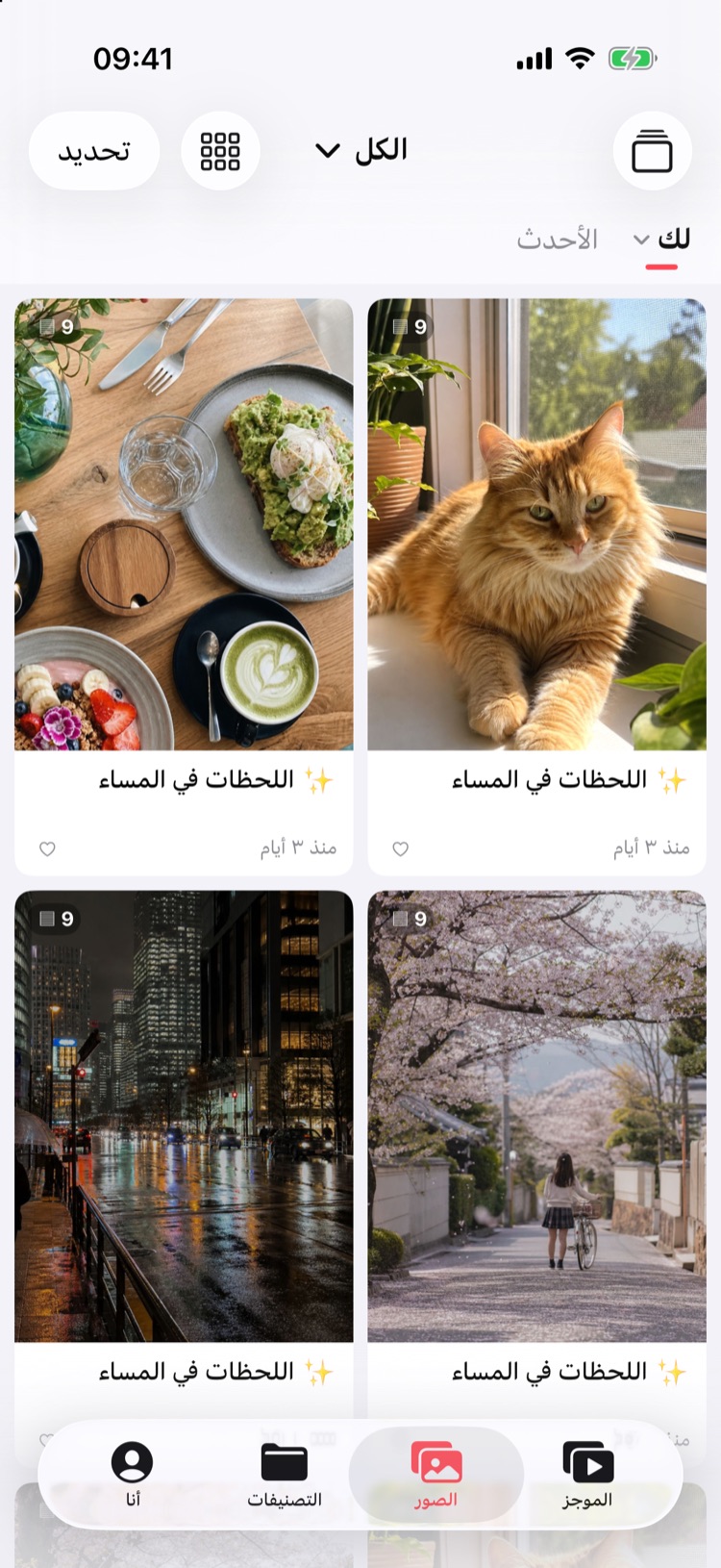
الصور الملتقطة في الوقت نفسه تصبح منشورًا بعنوان ووسوم، في موجز من عمودين. افتحه لتسحب بين صور المجموعة؛ واسحب للأسفل لاقتراحات جديدة.
- لك / الأحدثمع عوامل تصفية مثل السفر والطعام والحيوانات الأليفة
- انقر مرتين للإعجابأضف منشورًا كاملًا إلى المفضلة أو صنّفه، وأضف تعليقات
- صور Live Photos وصور GIFتتحرك داخل المنشورات مباشرة
اضغط مطولًا لـ 2×، واسحب للأعلى للتثبيت
اضغط باستمرار للتقديم السريع، وارفع إصبعك للعودة؛ واسحب للأعلى وأنت ضاغط لتثبيت 2× — فتبقى مفعّلة في الفيديو التالي أيضًا.
- اسحب جانبيًاللتقديم والترجيع
- الفيديوهات الأفقيةملء الشاشة بلمسة
- تشغيل عشوائيتصفية حسب المدة، والمتابعة من حيث توقفت
بطاقات الفرز: اسحب لليسار للحذف ولليمين للإبقاء
تصفّح مكتبتك كأنها بطاقات واسحب للأعلى لإضافتها إلى المفضلة. ما تحذفه يذهب أولًا إلى «للحذف» وتؤكده مرة واحدة — ويمكنك التراجع في أي وقت.
- إيماءات متسقةانقر مرتين للإعجاب في الموجز؛ وانقر مرتين للتكبير واسحب للتنقل في ملء الشاشة
- اضغط مطولًا على ❤️لاختيار ألبوم المفضلة
- تحديد متعددحذف، تصنيف، مفضلة، إخفاء، مشاركة
اكتشف المكرر بنظرة
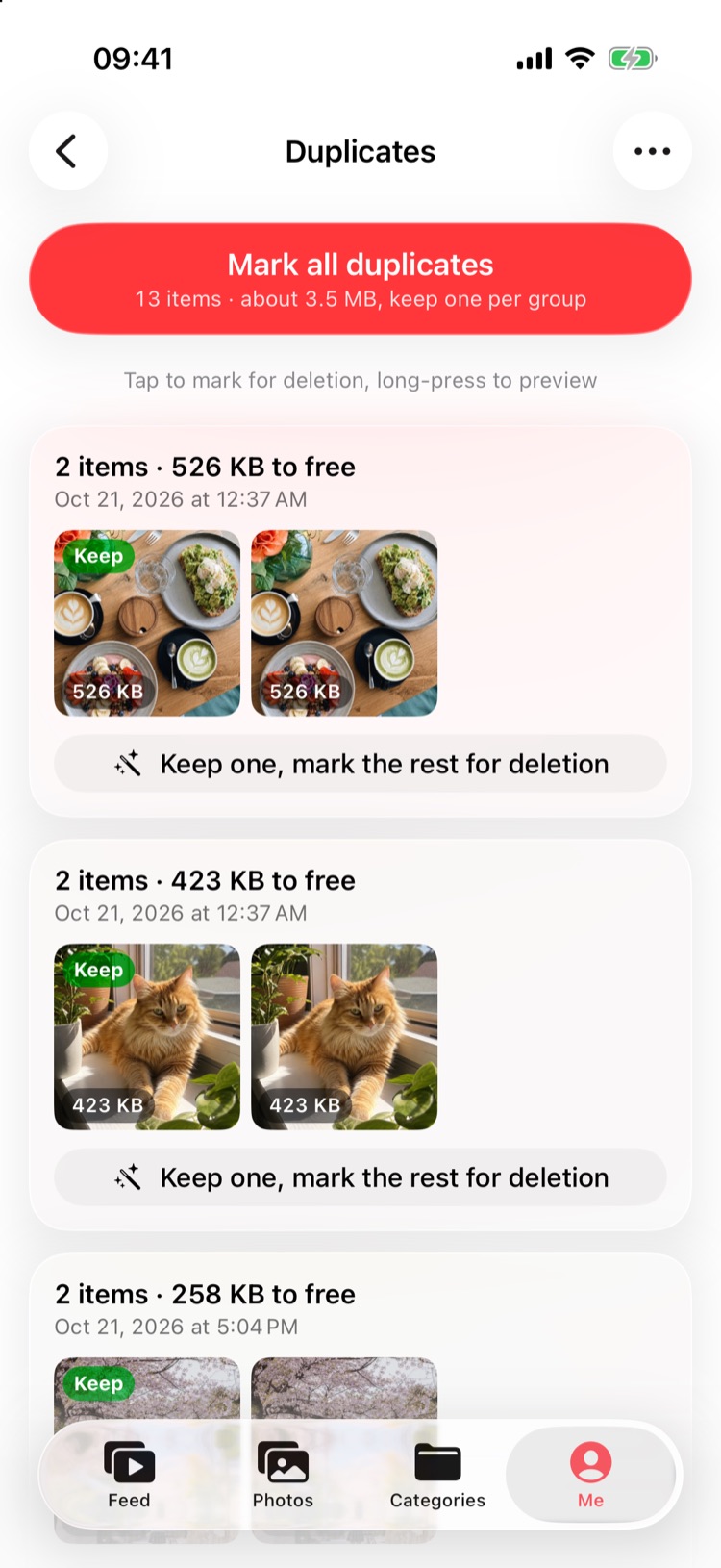
تُحلَّل الصور والفيديوهات المتطابقة وشبه المتطابقة على iPhone؛ فيُحتفظ بأفضلها وتُحدَّد البقية بلمسة.
- المكررالصور والفيديوهات — والمفضلة محفوظة دائمًا
- صور متشابهة · لقطات متتابعة · لقطات شاشةتُعالَج في مجموعات
- الفيديوهات الكبيرةمرتبة حسب الحجم، مع المساحة التي يمكنك تحريرها
مكتبتك تبقى على هاتفك
لا يملك Lumora خوادم خاصة به ولا حسابات. اكتشاف المكرر والصور المتشابهة ووسوم المنشورات، كلها تعمل على iPhone.
اقرأ سياسة الخصوصية- لا تُرفع أي صور أو فيديوهات أو بيانات استخدام
- التعليقات محفوظة فقط في قاعدة بيانات iCloud الخاصة بك، ومشفرة
- بلا إعلانات ولا تحليلات ولا حِزم SDK من جهات خارجية
- المحذوفات تذهب فقط إلى «المحذوفة مؤخرًا»، ويمكن استعادتها خلال 30 يومًا
- التصنيفات ألبومات في النظام — تبقى حتى لو حذفت Lumora
- يتحقق iOS من Face ID؛ ولا يرى Lumora بيانات وجهك أبدًا
أسئلة قد تخطر لك
هل يمكنني استعادة ما حذفته؟
نعم. كل عمليات الحذف تمر عبر النظام، ولا تُنقل إلا إلى «المحذوفة مؤخرًا» في تطبيق الصور، حيث يمكن استعادتها خلال 30 يومًا. كما يطلب منك النظام التأكيد.
هل أرى تصنيفات Lumora في تطبيق الصور؟
نعم. كل تصنيف هو ألبوم في تطبيق الصور، تتم مزامنته في الاتجاهين لحظيًا.
هل يشغّل الفيديوهات المخزنة على iCloud؟
نعم. عندما يكون الأصل على iCloud فقط، ينزّله Lumora عبر النظام ويعرض مدى التقدم.
هل قد يحذف اكتشاف المكرر شيئًا عن طريق الخطأ؟
إنه يقترح فقط — لا يُحذف شيء تلقائيًا. كل مجموعة تحدد العنصر المقترح الاحتفاظ به، ولا تُقترح المفضلة للحذف أبدًا، وأنت من يؤكد في النهاية.
هل يمكن نقل الصور مباشرة إلى مكتبة الصور المشتركة على iCloud؟
تسمح Apple لتطبيق الصور وحده بنقل العناصر إلى المكتبة المشتركة. يتيح لك Lumora جمع ما تريد مشاركته في ألبوم أثناء التصفح، ثم فتح تطبيق الصور ونقلها كلها دفعة واحدة.
هل يمكن للآخرين رؤية تعليقاتي؟
افتراضيًا، تتم مزامنتها مع iCloud الخاص بك فقط. ولا يرى أحدكما تعليقات الآخر إلا بعد أن تبدأ «التعليقات المشتركة» وتدعو شخصًا ما.
هل يعمل دون اتصال؟
نعم. كل شيء يعمل على iPhone دون الحاجة إلى اتصال. فقط الصور والفيديوهات المخزنة أصولها على iCloud تحتاج إلى اتصال لتحميلها.
ماذا أحتاج؟
جهاز iPhone أو iPad أو iPhone Duo يعمل بنظام iOS 26 أو أحدث.

ابدأ بتصفّح مكتبتك أنت
Lumora متاح الآن على App Store لأجهزة iPhone وiPad وiPhone Duo.
يتطلب iOS 26 أو أحدث.