Xem đời người khác làm gì?
Hãy xem đời của bạn
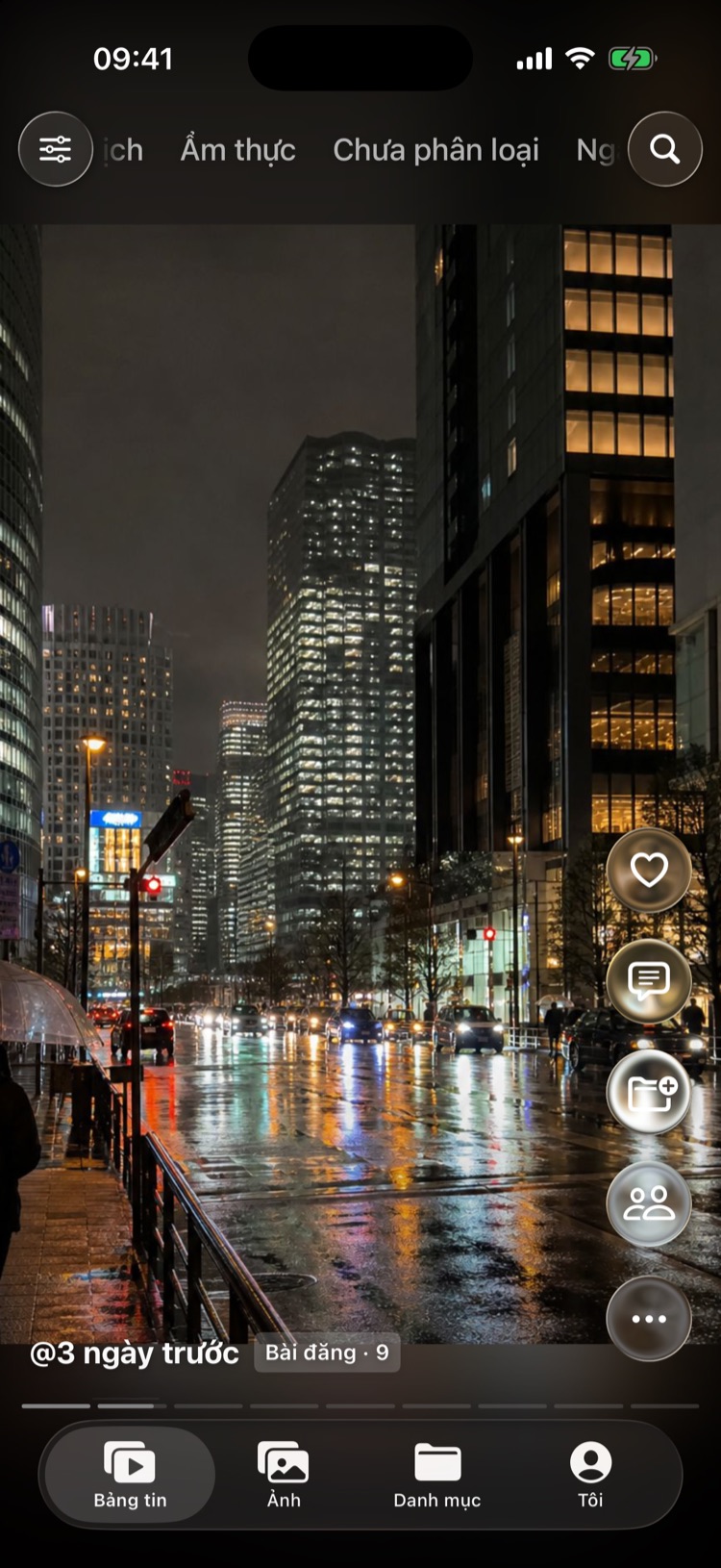
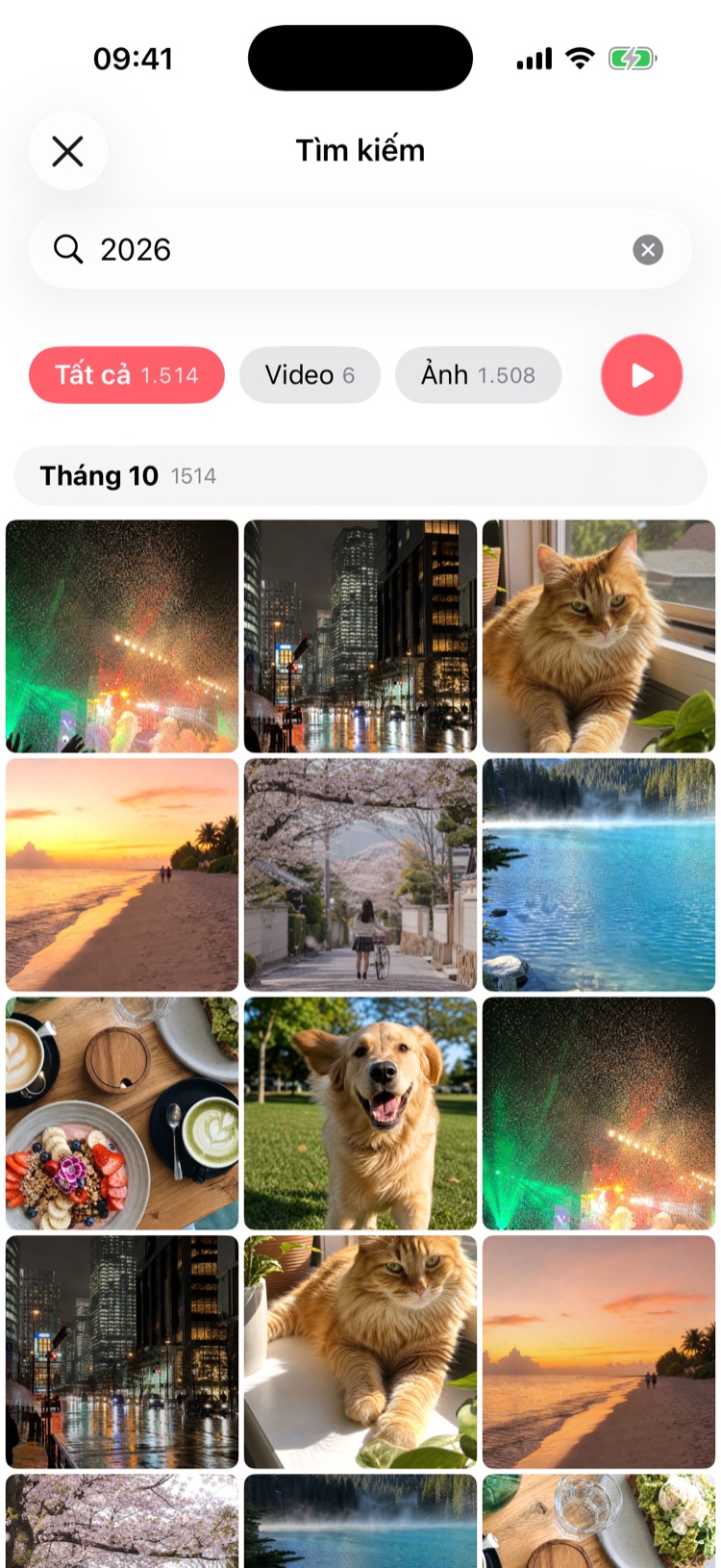
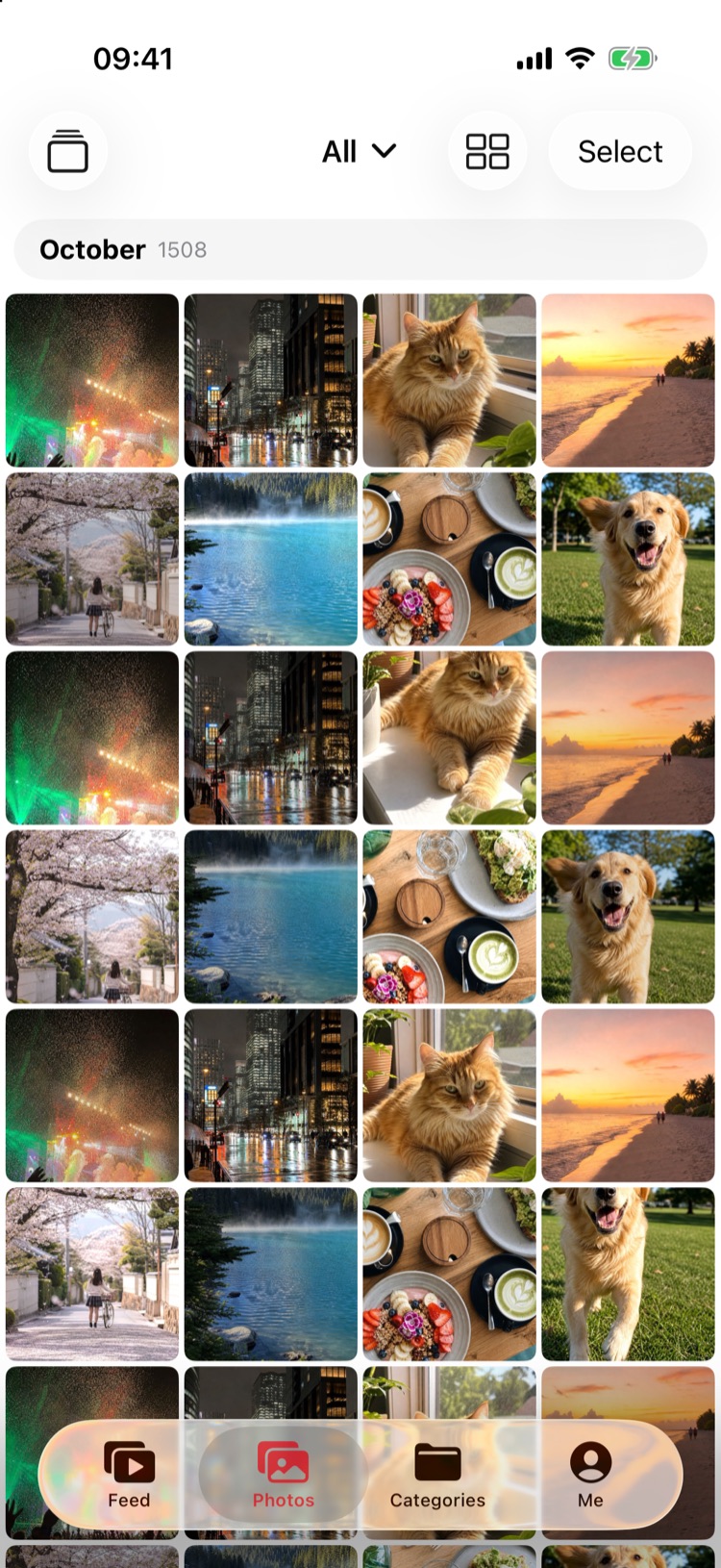
Cuộc sống của bạn cũng thật tuyệt. Hàng nghìn video nằm trong điện thoại, phần lớn chưa từng được xem lại. Lumora biến chúng thành bảng tin để vuốt xem và xếp ảnh của bạn thành bài đăng — vừa lướt, thư viện vừa gọn gàng.
Không cần đăng ký · Ảnh chỉ ở trên điện thoại của bạn
Thư viện càng lớn, bạn càng ít mở
Thư viện ảnh của hệ thống giỏi lưu trữ, nhưng không giỏi để xem hay sắp xếp.
video nằm trong thư viện — muốn xem lại phải mở, đóng rồi chạm vào cái tiếp theo, lặp đi lặp lại.
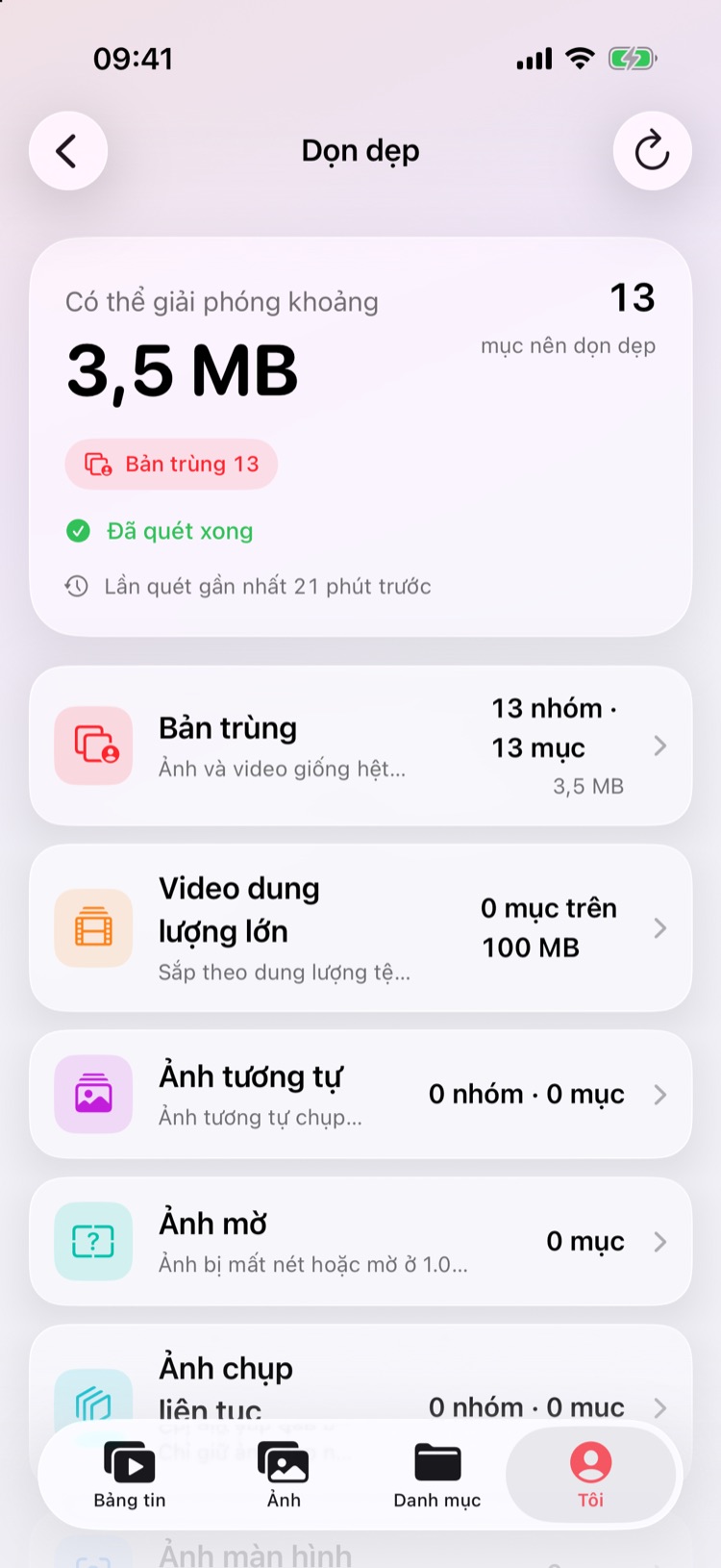
ảnh trùng, ảnh chụp liên tục và ảnh màn hình chiếm chỗ, mà bạn không biết bắt đầu từ đâu.
lỡ tay xóa mất thứ quan trọng, nên chẳng bao giờ dọn.
Ba bước
Không cần đăng ký, không cần nhập — mở ra là thư viện của bạn.
Lumora đọc trực tiếp thư viện ảnh của hệ thống. Không tải lên bất cứ thứ gì.
Vuốt xem video; ảnh được gom thành bài đăng theo thời gian. Thích gì thì chạm hai lần.
Chạm để phân loại, đánh dấu để xóa, dọn ảnh trùng chỉ với một chạm.
Xem thì vui, sắp xếp thì nhanh
Hầu như mọi thao tác chỉ cần một ngón tay.
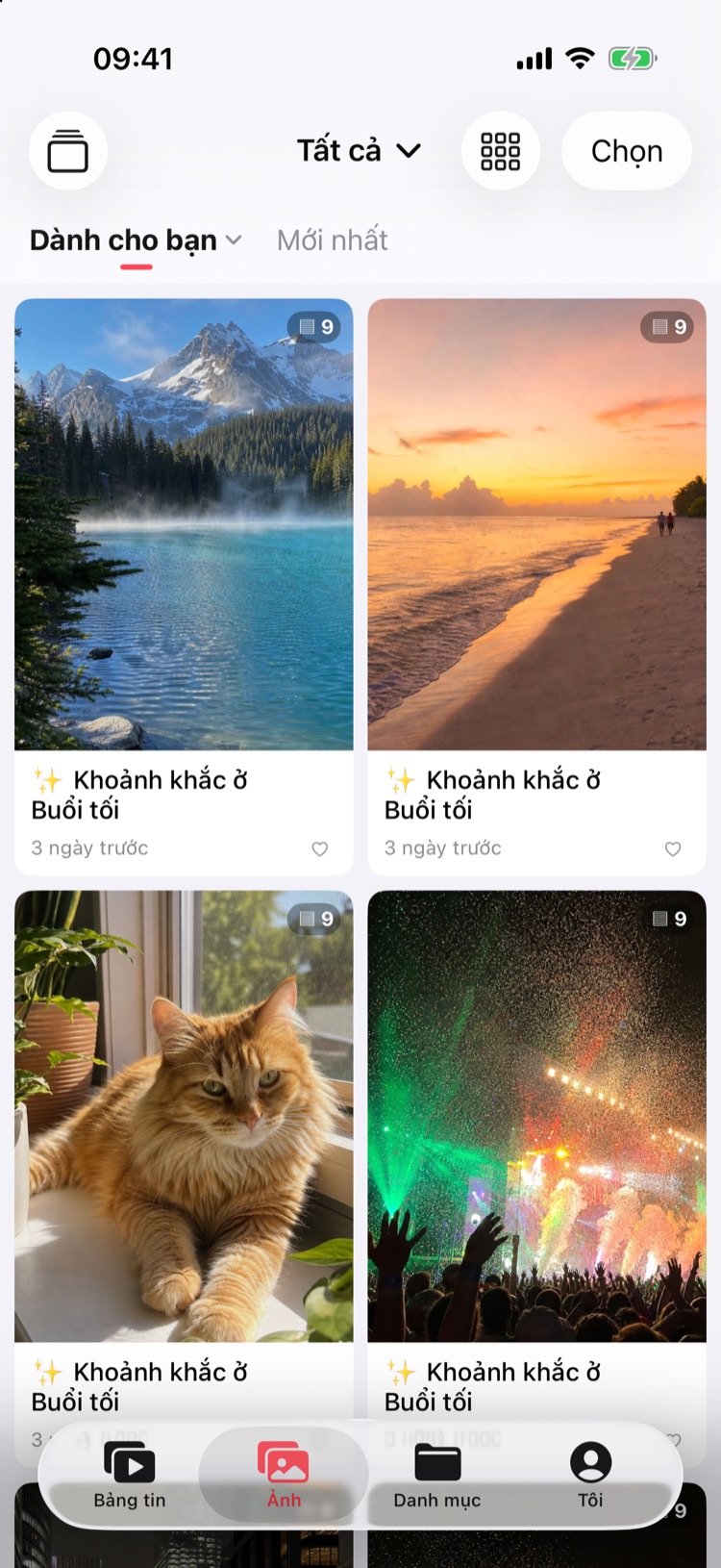
Ảnh xếp như Xiaohongshu
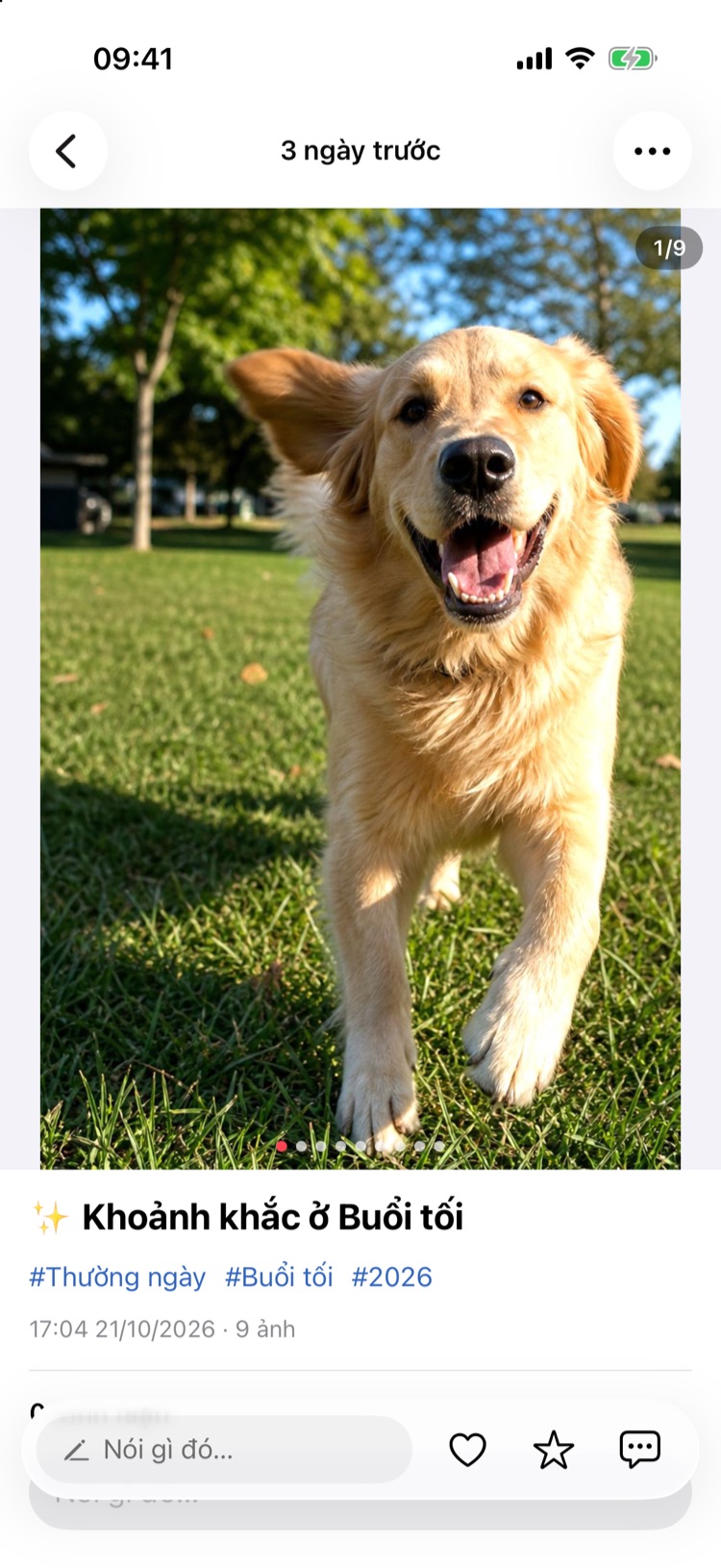
Những ảnh chụp cùng thời điểm thành một bài đăng có tiêu đề và thẻ, trong bảng tin hai cột. Mở ra để vuốt xem cả bộ; kéo xuống để có gợi ý mới.
- Dành cho bạn / Mới nhấtcùng bộ lọc như du lịch, ẩm thực, thú cưng
- Chạm hai lần để thíchyêu thích hoặc phân loại cả bài đăng, viết bình luận
- Live Photos và GIFchuyển động ngay trong bài đăng
Nhấn giữ để 2×, vuốt lên để khóa
Giữ để tua nhanh, thả ra để trở lại; vừa giữ vừa vuốt lên để khóa 2× — vẫn giữ nguyên ở video tiếp theo.
- Kéo sang ngangđể tua tới lui
- Video ngangmột chạm để toàn màn hình
- Phát ngẫu nhiênlọc theo độ dài, xem tiếp từ chỗ đã dừng
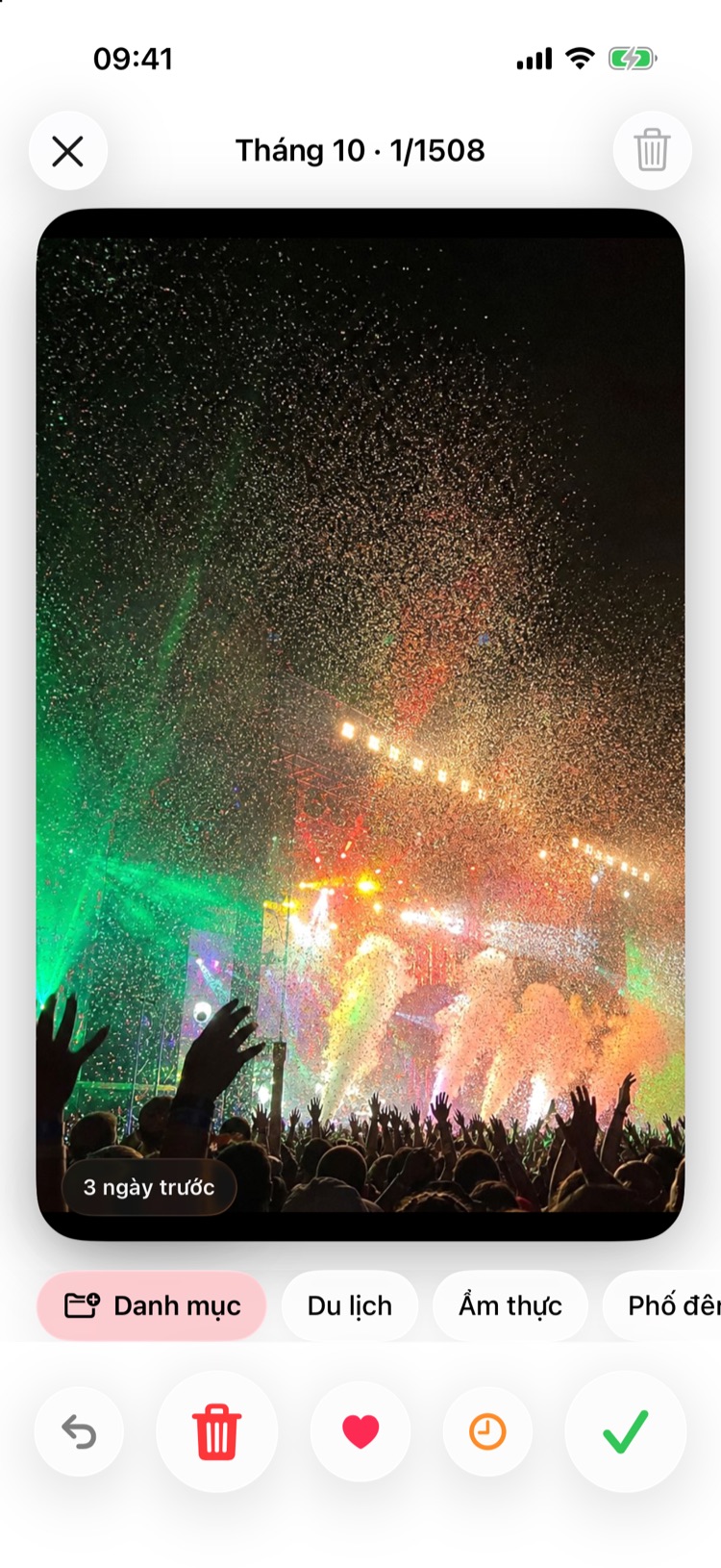
Thẻ sắp xếp: vuốt trái để xóa, phải để giữ
Lướt qua thư viện như lật thẻ, vuốt lên để thêm vào yêu thích. Mục cần xóa sẽ vào “Chờ xóa” trước và được xác nhận một lần — hoàn tác bất cứ lúc nào.
- Cử chỉ nhất quánchạm hai lần để thích trong bảng tin; ở chế độ toàn màn hình, chạm hai lần để phóng to và vuốt để chuyển ảnh
- Nhấn giữ ❤️để chọn album yêu thích
- Chọn nhiềuxóa, phân loại, yêu thích, ẩn, chia sẻ
Nhận ra ảnh trùng trong nháy mắt
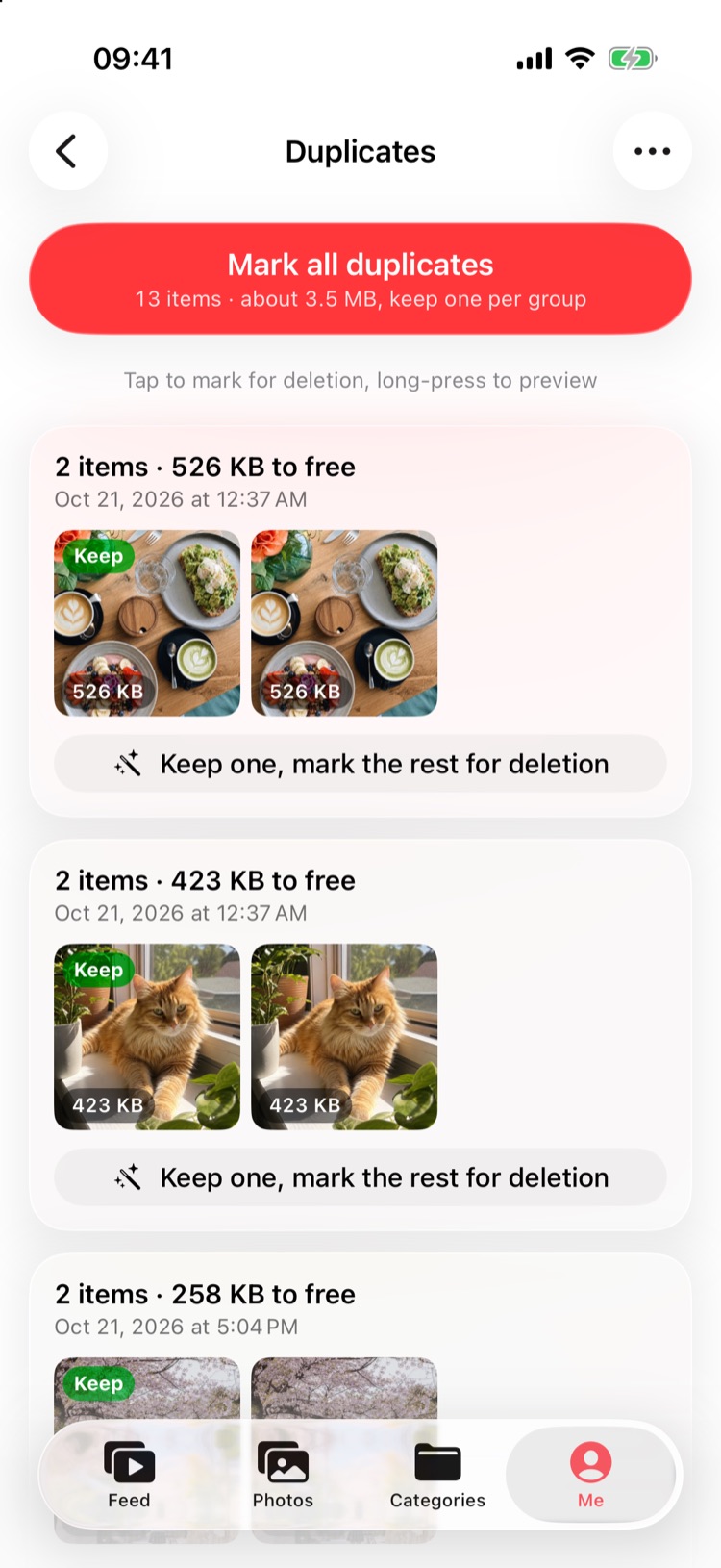
Ảnh và video giống hệt hoặc gần giống được phân tích ngay trên iPhone; tấm tốt nhất được giữ lại, phần còn lại được đánh dấu chỉ với một chạm.
- Ảnh trùngcả ảnh và video — mục yêu thích luôn được giữ
- Ảnh tương tự · chụp liên tục · ảnh màn hìnhxử lý theo nhóm
- Video dung lượng lớnsắp xếp theo kích thước, kèm dung lượng có thể giải phóng
Thư viện của bạn ở lại trên điện thoại của bạn
Lumora không có máy chủ riêng và không có tài khoản. Tìm ảnh trùng, ảnh tương tự và thẻ bài đăng đều chạy trên iPhone của bạn.
Đọc chính sách quyền riêng tư- Không tải lên ảnh, video hay dữ liệu sử dụng nào
- Bình luận chỉ nằm trong cơ sở dữ liệu iCloud riêng tư của bạn, được mã hóa
- Không quảng cáo, phân tích hay SDK bên thứ ba
- Mục đã xóa chỉ chuyển vào Đã xóa gần đây, khôi phục được trong 30 ngày
- Danh mục là album của hệ thống — vẫn còn đó dù bạn xóa Lumora
- Face ID do iOS xác minh; Lumora không bao giờ thấy dữ liệu khuôn mặt của bạn
Có thể bạn đang thắc mắc
Mục đã xóa có lấy lại được không?
Có. Mọi thao tác xóa đều đi qua hệ thống và chỉ chuyển vào Đã xóa gần đây trong ứng dụng Ảnh, nơi bạn có thể khôi phục trong 30 ngày. Hệ thống cũng sẽ hỏi bạn xác nhận.
Có thấy danh mục của Lumora trong ứng dụng Ảnh không?
Có. Mỗi danh mục là một album trong ứng dụng Ảnh, đồng bộ hai chiều theo thời gian thực.
Có phát được video lưu trên iCloud không?
Có. Khi bản gốc chỉ có trên iCloud, Lumora tải về qua hệ thống và hiển thị tiến độ.
Tìm ảnh trùng có xóa nhầm không?
Nó chỉ gợi ý — không có gì bị xóa tự động. Mỗi nhóm đánh dấu tấm nên giữ, mục yêu thích không bao giờ bị đề xuất xóa, và bạn là người xác nhận cuối cùng.
Có chuyển ảnh thẳng vào Thư viện ảnh được chia sẻ trên iCloud được không?
Apple chỉ cho phép ứng dụng Ảnh chuyển mục vào Thư viện được chia sẻ. Lumora cho bạn vừa lướt vừa gom những gì muốn chia sẻ vào một album, rồi mở Ảnh để chuyển tất cả một lần.
Người khác có thấy bình luận của tôi không?
Mặc định, bình luận chỉ đồng bộ với iCloud của riêng bạn. Chỉ khi bạn bắt đầu “Bình luận chung” và mời ai đó, hai người mới thấy bình luận của nhau.
Có dùng được khi offline không?
Có. Mọi thứ chạy trên iPhone của bạn, không cần kết nối. Chỉ những ảnh và video có bản gốc lưu trên iCloud mới cần kết nối để tải.
Cần gì để dùng?
iPhone, iPad hoặc iPhone Duo chạy iOS 26 trở lên.

Bắt đầu lướt thư viện của chính bạn
Lumora đã có mặt trên App Store cho iPhone, iPad và iPhone Duo.
Yêu cầu iOS 26 trở lên.